главная: ArchiCAD для начинающих на примере коттеджа
урок №1. Ознакомление с интерфейсом
урок №2. Построение стен
урок №3. Двери и окна
урок №4. Построение второго этажа
урок №5. Построение крыши
урок №6. Пристраиваем крыльцо
урок №7. Благоустройство территории
Скачать этот пример в ArchiCAD 12
форум сайта
|
Открываем ArchiCAD, при этом автоматически запускается ОКНО ПЛАНА ЭТАЖА. Итак начнем с построения стен. Для этого надо навести курсор мышки на инструмент стена (Wall) на панели инструментов. Чтобы задать параметры стены надо нажать на этот значок двойным щелчком мыши. Здесь уже даны параметры стены по умолчанию. Но мы их поменяем: там где форма и расположение - высоту сделаем не 3020, а 2700; текущий относительный этаж и проктный ноль оставим 0; теперь справа: верхняя строчка-это привязка здания, ее мы трогать не будем, оставим ноль, вторвя строка-это толщина стены, тоже так и оставим 640 - нормальная стандартная стенка; там где модель - можно поменять цвет нашей стенки, например, я меняю на краску-06 (красный цвет) в верхней калонку и нажимаю на значок, объединяющий все три строки где выбираются цвета. Все, теперь нажимаем ОК и окно автоматически закрывается. По умолчанию масштаб у нас 1:100, т. е. в 1мм=0,1м. Как мы видим, наше рабочее полотно вклеточку и это очень удобно. Теперь смотрим на верхнюю панель, там есть также значок СТЕНА (Wall), в этой же строчке правее есть 4 значка - геометрические варианты стен,наводим мышку на первый значок, нажимаем на него и удерживаем: появляются еще 4 варианта: просто прямая, зигзаг, прямоугольная и прямоугольная под углом. Выбираем прямоугольную. Теперь наводим стрелочку в уголок какой-нибудь клетки и нажимаем левой кнопкой мышки. Появился крестик - это начало стены. Для удобства это место надо увеличить, т.е. как бы придвинуть к себе для этого просто крутим колесико на мышке. теперь рисуем квадратик, к примеру, 8*8метров. Теперь вам наверное интересно посмотреть что получилось в 3D. Для этого есть значок на самой верхней панели (Открыть 3D-окно F3), или на путом месте без объектоа нажать правой кнопкой мышки-показать все в 3D. Чтобы посмотреть наше творение со всех сторон, надо нажать правой кнопкой мыши и выбрать там орбита. должно получиться так:
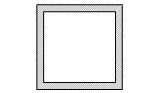 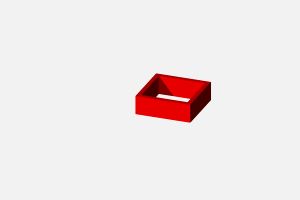 Теперь возвращаемся обратно в ОКНО ПЛАНА ЭТАЖА, для этого тоже есть значок на верхней панели или с помощью правой кнопки мыши-перейти к плану этажа. Теперь усложним задачу. Например, я хочу закруглить одну стену. Для этого сначала отредактируем наш квадратик. На панели инструментов выбираем указатель. Наводим на одну любую из 4 стену и нажимаем. Загораются все 4 стенки зеленым. Теперь на верхнеих панелях ищем значок ВРЕМЕННО РАЗГРУППИРОВАТЬ (Alt+П), нажимаем на него один раз левой кнопкой мыши. Теперь наводим стрелочку на пустое место и щелкаем левой кнопкой мыши. Зеленый цвет пропал. Теперь наводим стрелку на ту стенку, которую хотим сделать круглой и нажимаем левой кнопкой мыши. Как видим, теперь она у нас выделилась одна и удаляем ее нажав Delete. Теперь снова выбираем инструмент СТЕНА на панели инструментов, нажав один раз левой кнопкой мыши, теперь идем на верхнюю панель там где геометрические варианты стен, нажимаем и удерживаем значок с вариантом криволинейная и выбираем среднюю-по трем точкам. Наводим появившийся крестик на верхний уголок отрезанной стены (при этом появляется жирная галочка), нажимаем левой кнопкой мыши, появилась прямая линия, направляем ее посередине между промежутком стен немного вынося из области квадрата и нажимаем опять левой кнопкой мыши(ну вы когда попробуете поймете, если не получится просто выберете указателем и удалите с помощью клавиши Delete) и теперь ведем нашу криволинейную во внешний крайний угол другой стены (той, с которой хотим соединить), при этом видим уже область окружности, и опять нажимаем, и еще раз нажимаем для закрепления. Все, получили вот такую стенку. Теперь возвращаемся обратно в ОКНО ПЛАНА ЭТАЖА, для этого тоже есть значок на верхней панели или с помощью правой кнопки мыши-перейти к плану этажа. Теперь усложним задачу. Например, я хочу закруглить одну стену. Для этого сначала отредактируем наш квадратик. На панели инструментов выбираем указатель. Наводим на одну любую из 4 стену и нажимаем. Загораются все 4 стенки зеленым. Теперь на верхнеих панелях ищем значок ВРЕМЕННО РАЗГРУППИРОВАТЬ (Alt+П), нажимаем на него один раз левой кнопкой мыши. Теперь наводим стрелочку на пустое место и щелкаем левой кнопкой мыши. Зеленый цвет пропал. Теперь наводим стрелку на ту стенку, которую хотим сделать круглой и нажимаем левой кнопкой мыши. Как видим, теперь она у нас выделилась одна и удаляем ее нажав Delete. Теперь снова выбираем инструмент СТЕНА на панели инструментов, нажав один раз левой кнопкой мыши, теперь идем на верхнюю панель там где геометрические варианты стен, нажимаем и удерживаем значок с вариантом криволинейная и выбираем среднюю-по трем точкам. Наводим появившийся крестик на верхний уголок отрезанной стены (при этом появляется жирная галочка), нажимаем левой кнопкой мыши, появилась прямая линия, направляем ее посередине между промежутком стен немного вынося из области квадрата и нажимаем опять левой кнопкой мыши(ну вы когда попробуете поймете, если не получится просто выберете указателем и удалите с помощью клавиши Delete) и теперь ведем нашу криволинейную во внешний крайний угол другой стены (той, с которой хотим соединить), при этом видим уже область окружности, и опять нажимаем, и еще раз нажимаем для закрепления. Все, получили вот такую стенку.
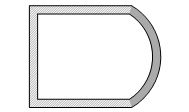 Теперь посмотрим, что получили в 3D-значок на верхней панели. Покрутили с помощью орбиты) Ну вот первые шаги уже получаются. Теперь посмотри немного другой вариант - пооригинальнее. Переходим опять в ОКНО ПЛАНА ЭТАЖА - значок на верхней панели, указателем выбираем нашу полукруглую стенку и удаляем с помощью Delete. Теперь левой кнопкой мыши нажимаем на значок СТЕНА один раз, на верхней панели геометрических вариантов выбираем прямолинейная отдельная. Снова появился крестик, наводим опять его на край стены (должна появиться жирная галочка), нажимаем левой кнопкой мыши и ведем нашу стену по направлению к другой стене на оределенное расстояние (например на 2 метра). Когда мы начинаем вести появляется небольшая панелька прямо "под руку", в ней-то мы и указываем расстояние просто нажав цифры на клавиатуре, они автоматом будут печататься в этой панельке))) - очень удобно. Начертили? А теперь и сдругой стороны проделайте то же самое. Но получилось вот что: Теперь посмотрим, что получили в 3D-значок на верхней панели. Покрутили с помощью орбиты) Ну вот первые шаги уже получаются. Теперь посмотри немного другой вариант - пооригинальнее. Переходим опять в ОКНО ПЛАНА ЭТАЖА - значок на верхней панели, указателем выбираем нашу полукруглую стенку и удаляем с помощью Delete. Теперь левой кнопкой мыши нажимаем на значок СТЕНА один раз, на верхней панели геометрических вариантов выбираем прямолинейная отдельная. Снова появился крестик, наводим опять его на край стены (должна появиться жирная галочка), нажимаем левой кнопкой мыши и ведем нашу стену по направлению к другой стене на оределенное расстояние (например на 2 метра). Когда мы начинаем вести появляется небольшая панелька прямо "под руку", в ней-то мы и указываем расстояние просто нажав цифры на клавиатуре, они автоматом будут печататься в этой панельке))) - очень удобно. Начертили? А теперь и сдругой стороны проделайте то же самое. Но получилось вот что:
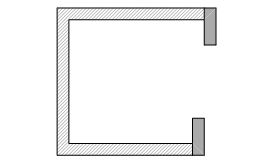 Надо исправлять! Итак, удаляем эту ненужную стенку с помощью указателя и клавиши Delete. Щелкаем два раза левой кнопкой мыши на значок СТЕНА (Wall), открывается окно параметров стены, сотрим где форма и расположение в правом столбике верхняя строчку - привязка-все дело в ней. Надо просто выбрать способ построения не слева, а справа-последний значок в строчке. Нажимаем ОК. И проделываем, то что хотели. Надеюсь, получилось. Выглядеть это должно так: Надо исправлять! Итак, удаляем эту ненужную стенку с помощью указателя и клавиши Delete. Щелкаем два раза левой кнопкой мыши на значок СТЕНА (Wall), открывается окно параметров стены, сотрим где форма и расположение в правом столбике верхняя строчку - привязка-все дело в ней. Надо просто выбрать способ построения не слева, а справа-последний значок в строчке. Нажимаем ОК. И проделываем, то что хотели. Надеюсь, получилось. Выглядеть это должно так:
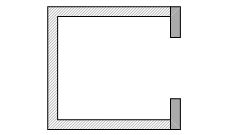 Теперь выбираем геометрический вариант стены криволинейная по трем точкам и пробуем строить как в предыдущем варианте, и получаем: Теперь выбираем геометрический вариант стены криволинейная по трем точкам и пробуем строить как в предыдущем варианте, и получаем:
 Ой, мы кое-что с вами забыли, и поэтому у нас высота стен получиласт разная. Исправим. Нажимаем РЕДАКТОР (в верхнем меню), выбрать все стены. Загораются зеленым. Теперь два раза по значку СТЕНА, и там ставим высота стне не 3020, А 2700, ОК. Теперь смотрим в 3D. Ой, мы кое-что с вами забыли, и поэтому у нас высота стен получиласт разная. Исправим. Нажимаем РЕДАКТОР (в верхнем меню), выбрать все стены. Загораются зеленым. Теперь два раза по значку СТЕНА, и там ставим высота стне не 3020, А 2700, ОК. Теперь смотрим в 3D.
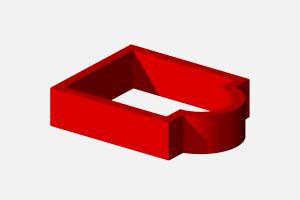 . Да, кстати, если вы хотите передвигать объект по рабочему полю и в ОКНЕ ПЛАНА ЭТАЖА и в 3D надо просто нажать на колесико на мышке и спокойненько двигать, при этом появляется рука) . Да, кстати, если вы хотите передвигать объект по рабочему полю и в ОКНЕ ПЛАНА ЭТАЖА и в 3D надо просто нажать на колесико на мышке и спокойненько двигать, при этом появляется рука)
Теперь давайте внутри сделаем расположение комнат. Опять нажимаем на стену два раза, высоту 2700, и толщину сделаем 120. Также меняю раску-06 на краску-19 (голубой), геометрический вариант стен выбираю прямолинейная отдельная и начинаю делить первый этаж на комнаты как мне нравиться. Если вы начертили стенку, а вам надо ее продлить, переместить, повернуть, зеркально отразить, тиражировать( размножить), то выделяем эту стенку указателем и видим что по краям внешней стороны стены появились жирные черные точки, нажимая на одну из них появляется маленькое окошечко "под руку", где и есть перемещение, поворот, зеркальное отражение, смещение по вертикали, изменение размеров. Нажимаем на нужный значок и производим действие. Я думаю, тут все понятно. У меня получилось вот что
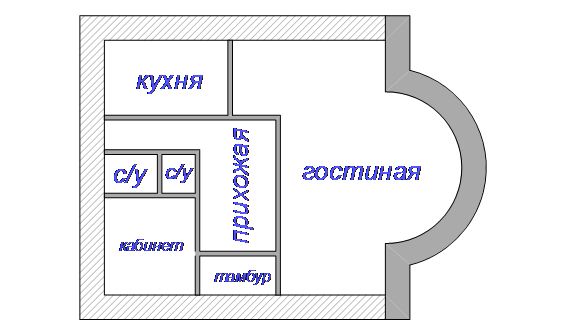 Для удобства обозначим ккомнаты. Для этого на панели инструментов в документировании находим значок А текст, нажимаем на него один раз левой кнопкой мыши, затем переводим крестик в то место, где нам надо написать слово и щелкаем два раза левой кнопкой мыши. И там все понятно.Теперь научимся вставлять окна и двери.
урок №3
Хочешь зарабатывать нулевым сайтом без ТИЦ и PR от 1 уника в день? Твой сайт никуда не принимают, потому что нет 300 посетителей в день? Тогда регистрируйся в отличной системе для заработка на баннерной рекламе в Wizard Banners
|
